
Стабильный Wi‑Fi в частном доме редко получается простым переносом городского сценария: поставили один роутер у входа провайдера и ждём уверенный сигнал во всех комнатах. В доме появляются этажи, железобетонные перекрытия, тёплые полы, котельная, гараж, участок, видеокамеры, ворота, рабочие места и устройства умного дома. Всё это быстро показывает, что проблема не только в скорости тарифа.
Практичная схема строится иначе: интернет‑ввод, нормальный роутер, коммутатор, проводная магистраль Ethernet и несколько правильно размещённых точек доступа. Mesh Wi‑Fi для частного дома тоже может быть полезен, но чаще как компромисс там, где кабель уже не проложить. Ниже — пошаговая логика проектирования сети: от плана дома до резервного интернета и связи с умным домом.
Когда владелец говорит: «плохой интернет в загородном доме», причина может быть в разных местах. Низкая скорость у провайдера, слабый сотовый сигнал, перегруженный роутер, плохое покрытие Wi‑Fi, неудачный канал, неисправный кабель — это разные проблемы, и лечатся они разными способами.
Для начала полезно разделить сеть на три уровня:
Если интернет‑канал сам по себе нестабилен, замена роутера на более дорогой не решит проблему. Если канал хороший, но роутер стоит в металлическом слаботочном шкафу или в котельной за несколькими стенами, скорость по воздуху всё равно будет плохой. Если точки доступа подключены друг к другу только по беспроводной цепочке, дальние комнаты могут получать не интернет, а его ослабленный остаток.
Минимальная диагностика перед проектированием:
Главный принцип: Wi‑Fi нужен для мобильных клиентов — телефонов, планшетов, ноутбуков, части датчиков и бытовых устройств. Всё стационарное, особенно камеры, телевизоры, рабочие места, сетевые хранилища, контроллеры и точки доступа, лучше подключать по Ethernet.
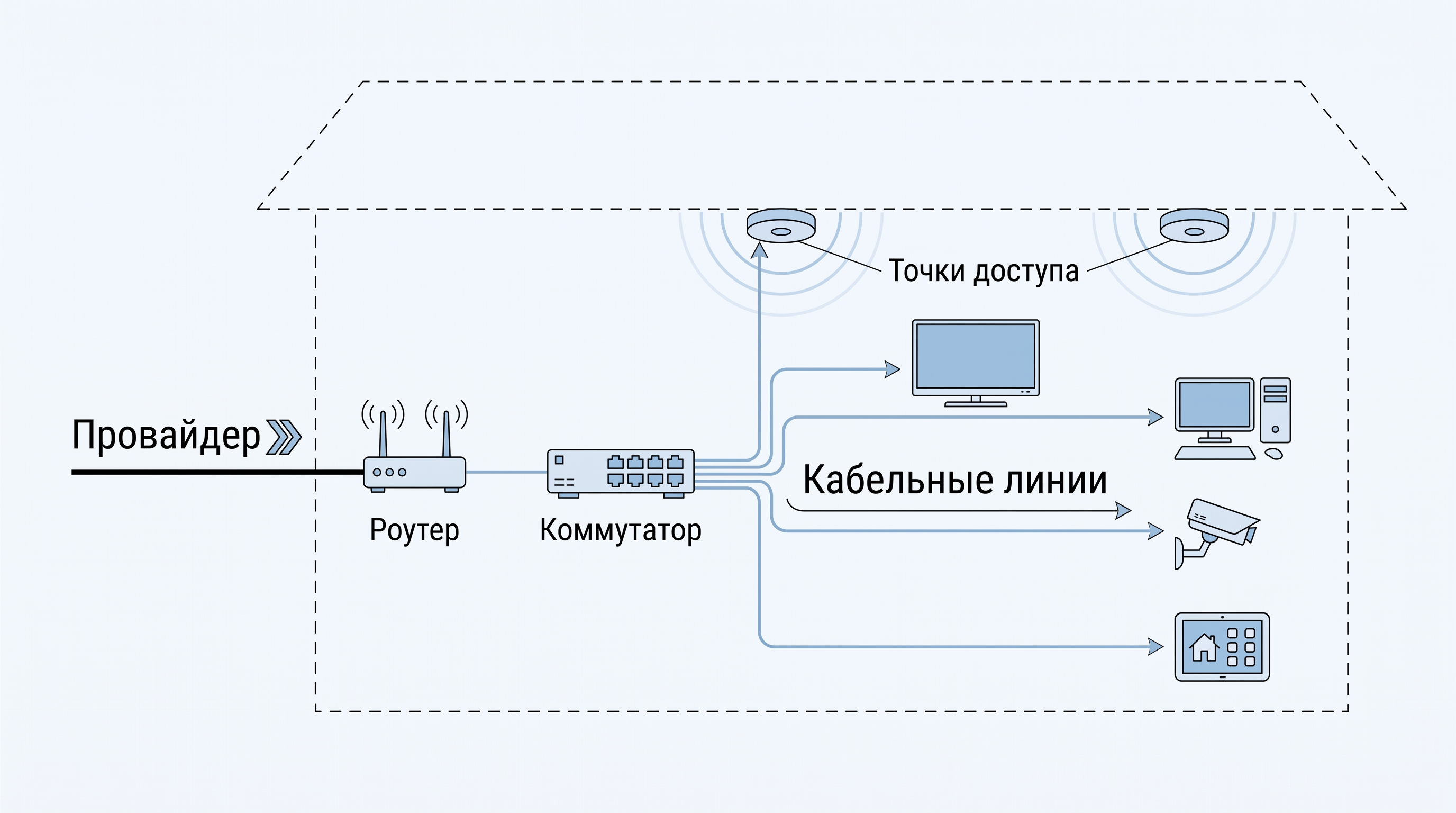
Для большинства домов площадью больше небольшой квартиры правильная архитектура выглядит так:
провайдер → роутер → коммутатор → кабельные линии → точки доступа и стационарные устройства.
Роутер отвечает за подключение к интернету, маршрутизацию, firewall, DHCP, иногда VPN и резервирование канала. Коммутатор раздаёт проводную сеть по дому. Точки доступа создают Wi‑Fi там, где он действительно нужен. Видеокамеры, контроллеры, рабочие компьютеры, телевизоры и медиаплееры по возможности подключаются кабелем.
Такую сеть проще обслуживать. Если пропал интернет, проверяют вход провайдера и роутер. Если не работает камера, проверяют порт коммутатора, питание PoE и кабель. Если слабый Wi‑Fi в спальне, смотрят конкретную точку доступа, её канал, мощность и расположение, а не пытаются угадать, что происходит в единственном роутере за стеной.
В частном доме часто хочется купить «самый мощный роутер» и закрыть вопрос. Но радиосвязь не работает как прожектор, который можно просто сделать ярче. Клиентское устройство тоже должно отвечать роутеру, а у телефона или датчика мощность передатчика ограничена. Роутер может «докричаться» до телефона, но телефон не всегда сможет уверенно ответить обратно.
Кроме того, повышение мощности может ухудшить ситуацию:
Правильнее ставить несколько точек доступа средней мощности, каждая из которых обслуживает свою зону, и соединять их проводной сетью.
Лучший момент для проектирования Wi‑Fi в частном доме — стадия архитектурного и инженерного проекта, до штукатурки, потолков и чистовых полов. После отделки тоже можно улучшить сеть, но решения становятся дороже и компромисснее: наружные кабель‑каналы, беспроводной mesh, сверление готовых стен, ограниченные места для точек.
На этапе строительства стоит заложить слаботочную инфраструктуру с запасом. Это не означает тянуть кабель в каждую розетку без расчёта, но основные зоны лучше предусмотреть заранее.
Проверьте, есть ли линии:
Кабельные линии обычно сводят в слаботочный шкаф или стойку. Там размещают патч‑панель, коммутатор, роутер, контроллер точек доступа, блоки питания, ИБП и иногда оборудование видеонаблюдения. Силовые и слаботочные линии прокладывают с соблюдением проектных требований и правил электромонтажа. Конкретные расстояния, трассы, способы защиты и грозозащиты зависят от проекта, материалов дома, условий участка и требований оборудования.
Если дом большой, с отдельными постройками, наружным видеонаблюдением и охранными системами, лучше заказать проект слаботочных сетей. Исправлять хаотичную разводку после отделки обычно дороже, чем один раз спроектировать нормально.
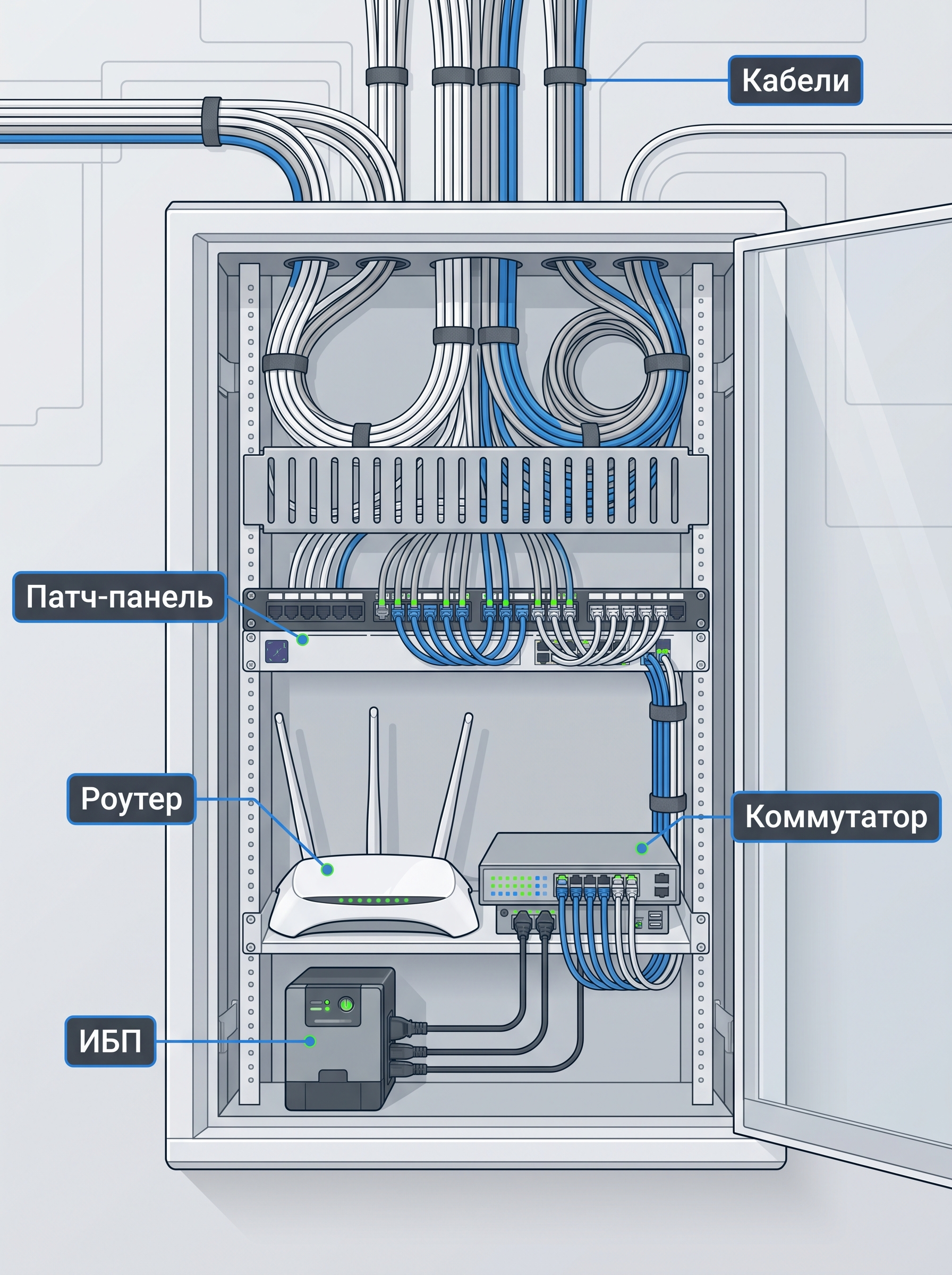
Wi‑Fi хорош как доступ последней дистанции, но основой домашней сети должен быть кабель. Особенно если в доме несколько этажей, толстые стены, железобетон, газобетон с армированием, кирпич, монолитные участки и тёплые полы.
Для точек доступа желательно использовать проводной backhaul — то есть подключать каждую точку к коммутатору отдельным кабелем Ethernet. Это даёт предсказуемую скорость, стабильность задержек и независимость от перегрузки радиоканала.
Кабель стоит предусмотреть для всех устройств, которые стоят на месте и потребляют заметный трафик или должны работать надёжно:
Если есть выбор между Wi‑Fi и Ethernet для стационарного устройства, обычно выбирают Ethernet. Это разгружает эфир для мобильных клиентов и повышает общую устойчивость сети.
Для точек доступа, IP‑камер и некоторых контроллеров удобно использовать PoE — питание по Ethernet. Тогда к устройству не нужно тянуть отдельную розетку 220 В, а питание можно резервировать через ИБП в одном шкафу. Но PoE требует совместимости по стандарту и расчёта суммарной мощности коммутатора.
Не стоит подключать наружные устройства «как внутри дома». Для улицы важны исполнение корпуса, диапазон температур, защита от влаги, правильные вводы кабеля, заземление и грозозащита. Эти решения зависят от участка и проекта, поэтому для сложных объектов лучше привлечь специалиста по слаботочным системам.
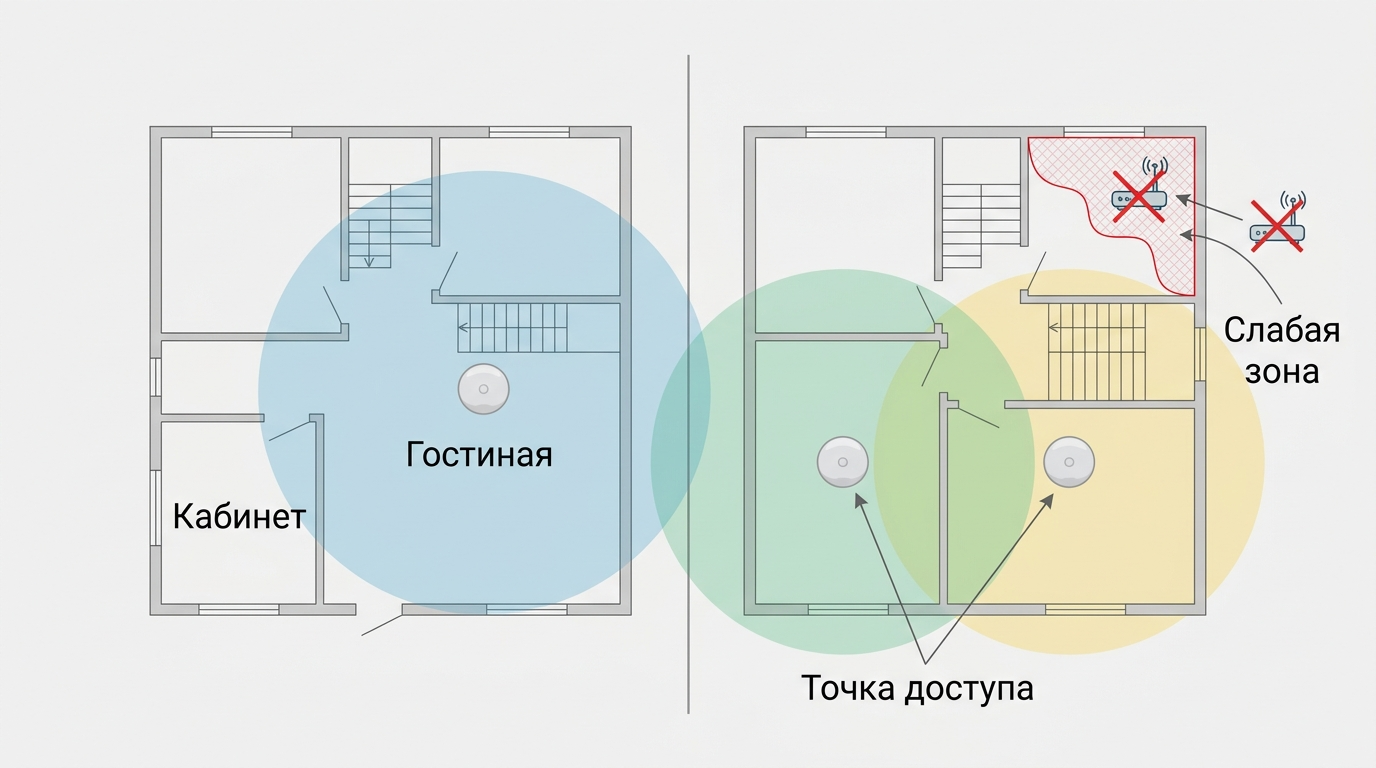
Точки доступа в частном доме размещают не по принципу «где есть розетка», а по плану покрытия. Нужно учитывать этажность, материалы стен, лестничные проёмы, мебель, инженерные шахты и сценарии использования.
Обычно точки ставят ближе к центру обслуживаемой зоны, часто на потолке или высоко на стене. Потолочная точка в коридоре может покрыть несколько комнат, но если коридор отделён несущими стенами, результат будет слабым. В спальнях, кабинете, гостиной и детских важна не абстрактная дальность, а устойчивый уровень сигнала там, где люди реально пользуются сетью.
Плохие места для точки доступа:
Хорошие места:
Для двухэтажного дома часто требуется минимум одна точка на этаж, но это не универсальное правило. Дом с лёгкими перегородками и открытой лестницей может покрываться проще, чем меньший дом с железобетоном и кирпичными несущими стенами. Точное количество точек определяют по плану, материалам и тестам.
Универсальной формулы нет. Площадь сама по себе мало что говорит: 180 м² каркасного дома и 180 м² кирпичного дома с монолитными перекрытиями — разные задачи. Важны планировка, материалы, высота потолков, наружные зоны и количество клиентов.
Ориентировочно можно рассуждать так:
Но это только начальная оценка. В реальности лучше делать радиопланирование или хотя бы проверку на объекте. До отделки можно заложить кабель с запасом к нескольким потенциальным точкам, а после монтажа активировать нужные.
Перед закупкой оборудования ответьте на вопросы:
Если на несколько вопросов ответ отрицательный, сеть лучше пересмотреть до покупки оборудования.
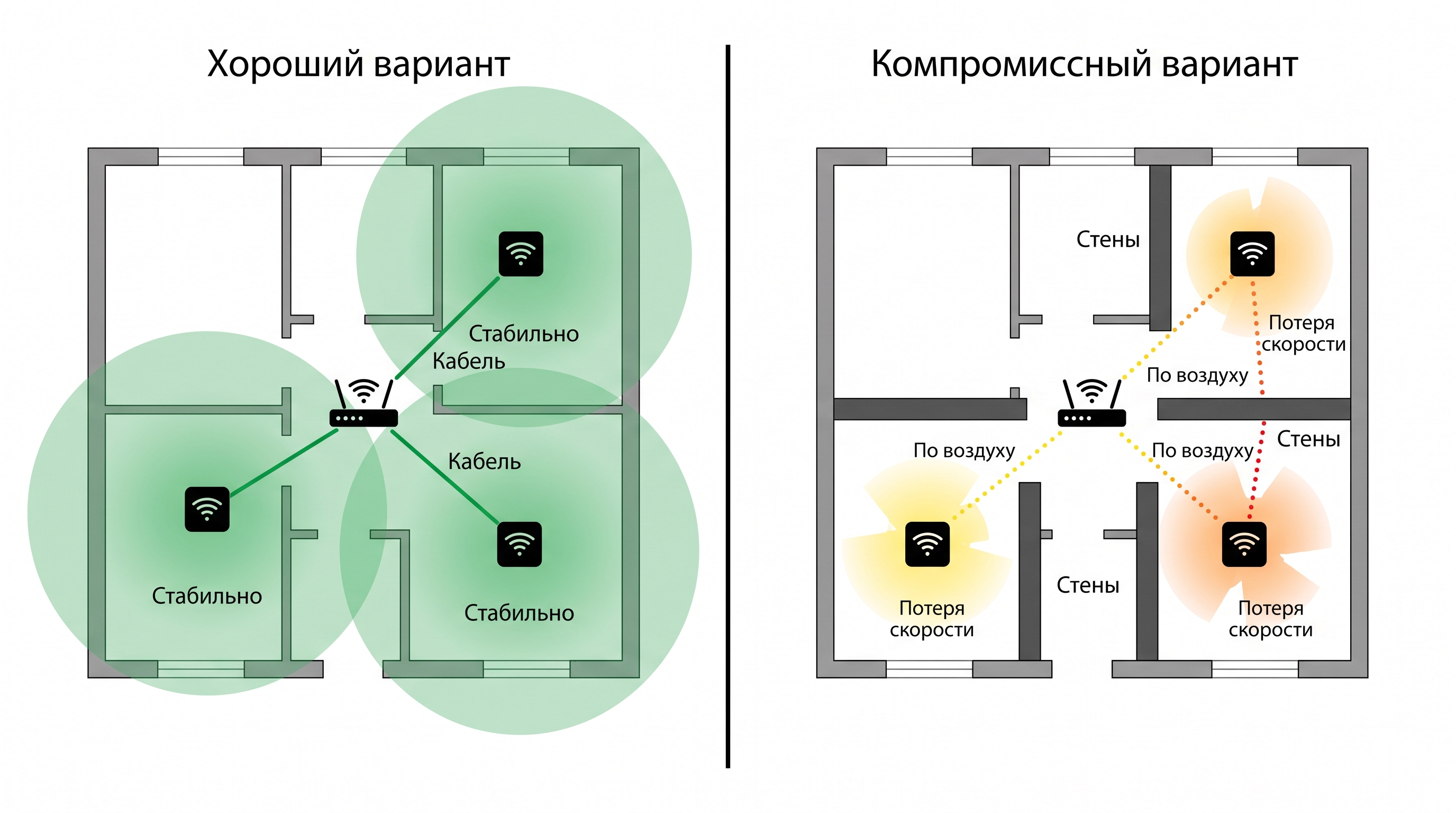
Mesh Wi‑Fi для частного дома часто рекламируют как простое решение: расставил несколько модулей, и мёртвых зон нет. В некоторых ситуациях это действительно удобно, особенно если отделка уже завершена и кабель тянуть нельзя. Но важно понимать разницу между mesh с проводным подключением узлов и mesh, где все узлы общаются между собой по воздуху.
Если каждый mesh‑узел подключён к Ethernet, он фактически работает как управляемая точка доступа в единой системе. Это хороший вариант: единое имя сети, централизованная настройка, нормальный backhaul по кабелю.
Если узлы соединены беспроводным backhaul, часть радиоресурса тратится на связь между ними. Чем больше прыжков до главного узла, тем выше задержки и ниже реальная пропускная способность. Для просмотра видео этого может хватать, но для рабочего места, видеоконференций, камер и большого числа клиентов такая схема быстро становится узким местом.
| Решение | Когда подходит | Ограничения |
|---|---|---|
| Один роутер | Небольшой дом, открытая планировка, мало клиентов | Плохо проходит через стены и этажи, трудно покрыть участок |
| Проводные точки доступа | Новый дом, ремонт, возможность проложить кабель | Нужны кабели, коммутатор, аккуратная настройка |
| Mesh с Ethernet backhaul | Нужна простая единая Wi‑Fi‑система с кабельной основой | Зависит от возможностей конкретной системы |
| Беспроводной mesh | Готовая отделка, временное решение, умеренные требования | Потеря скорости на радиосвязи, зависимость от размещения узлов |
| Повторители | Только как локальный компромисс | Часто ухудшают задержки и стабильность, сложнее диагностировать |
Mesh нельзя ставить в мёртвую зону и ждать чуда. Узел должен видеть предыдущий узел или роутер с хорошим сигналом. Если поставить его там, где телефон уже еле ловит сеть, он будет ретранслировать такой же слабый канал.
Wi‑Fi 6 для дома полезен, если в сети много клиентов: телефоны, ноутбуки, телевизоры, камеры, умные колонки, роботы‑пылесосы, бытовая техника. Он лучше работает с множеством устройств и эффективнее использует эфир, чем старые стандарты. Но Wi‑Fi 6 не отменяет физику: толстая стена, неудачное место установки и отсутствие кабельной магистрали не исправляются стандартом.
Для большинства современных домов разумно смотреть на оборудование Wi‑Fi 6 как на базовый уровень. Wi‑Fi 6E добавляет диапазон 6 ГГц, но его польза зависит от поддержки клиентами, требований законодательства и конкретной модели оборудования. Диапазон 6 ГГц может давать высокую скорость в пределах комнаты или открытой зоны, но хуже проходит через препятствия, чем 2,4 ГГц и часто 5 ГГц.
Диапазон 2,4 ГГц всё ещё нужен. На нём работают многие датчики, принтеры, бытовые устройства и часть старой техники. Он дальше распространяется, но имеет меньше непересекающихся каналов, ниже скорость и больше помех. Диапазон 5 ГГц обычно основной для телефонов, ноутбуков и мультимедиа внутри дома. 6 ГГц — дополнение для совместимых устройств и плотной современной сети.
Не гонитесь только за максимальными цифрами на коробке. Важнее:
Если дом строится на годы, лучше не покупать устаревшее оборудование только из‑за небольшой экономии. Но и переплачивать за самый новый стандарт без совместимых клиентов и грамотной схемы нет смысла.
Даже правильно расставленные точки доступа нужно настроить. Если все точки работают на одном канале с максимальной мощностью, они могут мешать друг другу. Если мощность слишком высокая, телефон будет держаться за дальнюю точку, хотя рядом есть лучшая. Если слишком низкая — появятся провалы.
На практике настройка включает:
Автоматические настройки часто работают приемлемо, но не всегда. В плотной застройке, таунхаусах и коттеджных посёлках эфир может быть перегружен соседями. В таких условиях ручная корректировка каналов и мощности даёт больше, чем покупка ещё одной точки.
Важно не путать уровень сигнала и качество связи. Сильный сигнал при большом количестве помех может работать хуже, чем умеренный сигнал на чистом канале. Поэтому оценивают не только «палочки» на телефоне, а реальную скорость, задержку, потери пакетов и стабильность видеозвонков.
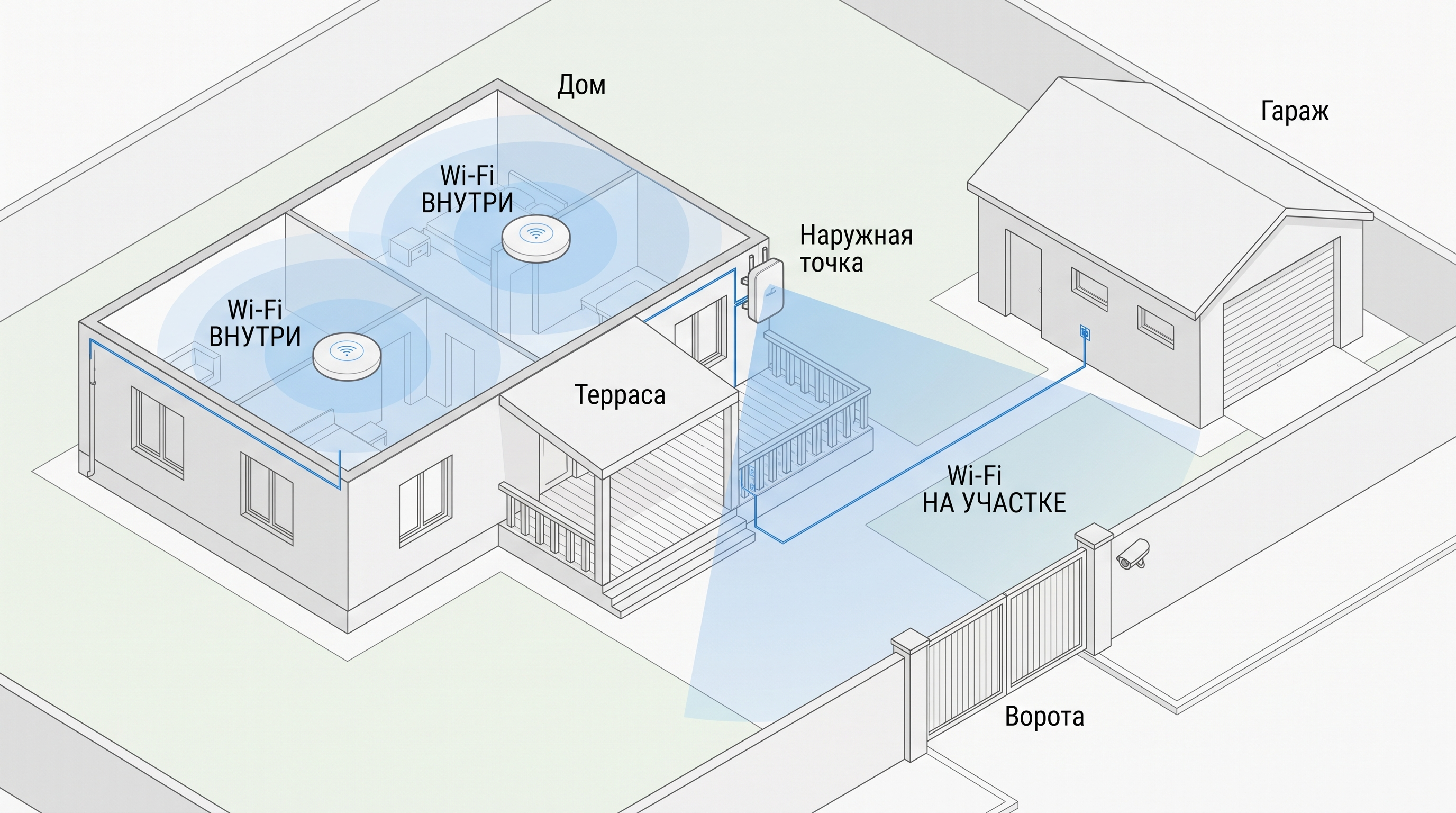
Wi‑Fi внутри дома и Wi‑Fi на участке — разные задачи. Наружная стена, утеплитель с фольгированными слоями, энергоэффективные стеклопакеты, металлические ворота и фасадные материалы могут сильно ослаблять сигнал. Попытка покрыть двор внутренним роутером часто заканчивается нестабильной связью на террасе и у ворот.
Для наружных зон используют уличные точки доступа или направленные решения. Выбор зависит от задачи:
Медный кабель между отдельными зданиями требует внимания к грозозащите, потенциалам земли, трассе и условиям прокладки. Иногда безопаснее и правильнее использовать оптику, но это решение должен принимать специалист по объекту. Нельзя давать универсальный совет без понимания расстояний, грунта, молниезащиты, схемы электропитания и требований оборудования.
Для камер видеонаблюдения на участке Wi‑Fi используют только там, где это оправдано. Камера — постоянный источник трафика. Несколько камер по Wi‑Fi могут заметно загрузить эфир, особенно если они пишут в высоком разрешении. Для важных камер предпочтителен Ethernet с PoE.
В загородном доме интернет может зависеть от одного провайдера, радиоканала, оптической линии по улице или сотовой базовой станции. Если в доме удалённая работа, охрана, видеонаблюдение, котельная с удалённым мониторингом, резервный канал стоит предусмотреть заранее.
Варианты резервирования:
Важно понимать: резервный интернет не исправляет плохой Wi‑Fi. Он нужен, когда внешний канал пропал. Если сеть внутри дома построена хаотично, при переключении на резервный канал проблемы останутся.
Сценарии резервирования бывают разные. Для удалённой работы нужен достаточный uplink и стабильная задержка. Для охраны и уведомлений может хватить небольшого канала. Для камер в облако нужен более серьёзный исходящий трафик. Питание оборудования также рассчитывают по задачам: одно дело — сохранить роутер и датчики на час, другое — поддерживать камеры и точки доступа длительное время.
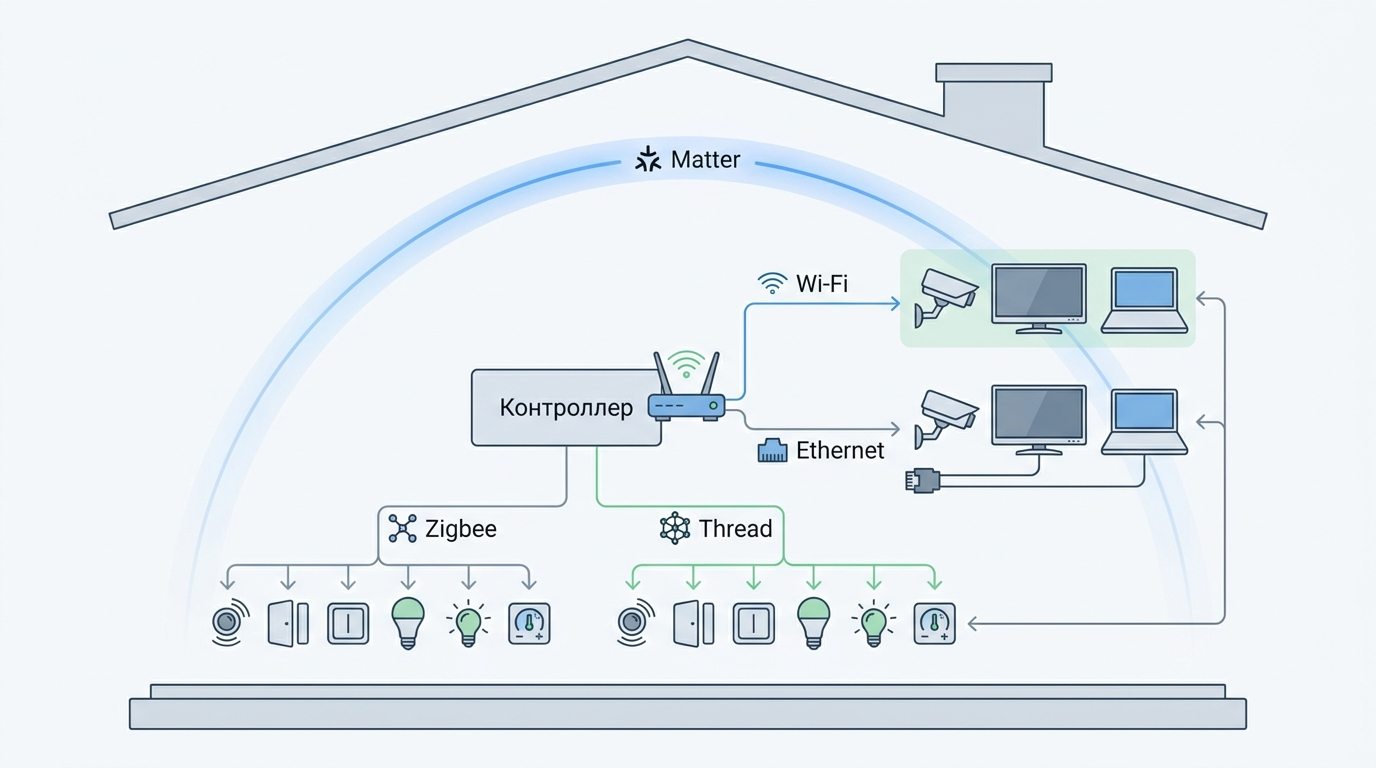
В частном доме сеть часто строится одновременно с умным домом. Здесь важно не подключать все устройства подряд к Wi‑Fi только потому, что так проще на старте. У Wi‑Fi есть сильные стороны: камеры, колонки, телевизоры, бытовая техника, контроллеры, устройства с высоким трафиком. Но для датчиков движения, протечки, открытия, температуры и кнопок часто лучше подходят маломощные протоколы.
Zigbee формирует собственную mesh‑сеть датчиков и исполнительных устройств. Для работы нужен координатор или хаб. Устройства с питанием от сети могут помогать ретранслировать сигнал, а батарейные датчики обычно экономят энергию и не являются полноценными ретрансляторами. Такая сеть не зависит от загрузки Wi‑Fi и меньше разряжает батарейки датчиков.
Matter — это стандарт совместимости на IP‑уровне. Он может работать поверх Ethernet, Wi‑Fi и Thread. Zigbee‑устройства обычно подключаются к экосистемам через мост или хаб. Поэтому нельзя говорить, что Matter полностью заменяет Zigbee во всех существующих сценариях. На практике в доме могут сосуществовать Ethernet, Wi‑Fi, Zigbee, Thread и отдельные проводные интерфейсы автоматики.
Для критичных сценариев важна локальная работа. Если датчик протечки сработал, перекрытие воды не должно зависеть только от облачного сервиса и внешнего интернета. Если охранный сценарий, пожарное оповещение или управление котельной строятся через облако, нужно понимать риски и предусматривать локальный контроллер, резервное питание и правильную интеграцию. Проектирование систем безопасности и инженерной автоматики лучше выполнять с профильным специалистом.
Стабильная сеть должна быть ещё и безопасной. Частный дом часто содержит камеры, замки, ворота, домофон, датчики, серверы, рабочие ноутбуки и детские устройства. Подключать всё в одну открытую сеть — плохая практика.
Базовые меры:
Для продвинутой сегментации используют VLAN, отдельные подсети и правила firewall. Это особенно полезно, если в доме много камер, умных устройств и есть рабочая инфраструктура. Но сложная сегментация требует понимания: неправильными правилами можно нарушить работу приложений, AirPlay, Chromecast, принтеров, контроллеров и мобильных приложений. Если нет опыта, лучше закладывать оборудование с поддержкой таких функций, а настройку доверить специалисту.
Когда Wi‑Fi уже установлен, но работает плохо, не начинайте с покупки нового роутера. Сначала найдите причину. Часто проблема оказывается в расположении, кабелях, каналах или внешнем интернете.
| Симптом | Возможная причина | Что проверить |
|---|---|---|
| Низкая скорость только в дальней комнате | Стены, перекрытие, слабый сигнал 5 ГГц | План покрытия, место точки, возможность добавить кабельную точку |
| Интернет пропадает везде сразу | Провайдер, роутер, питание, ONT/модем | Скорость и доступ по кабелю, журнал роутера, ИБП |
| Wi‑Fi есть, но видеозвонки рвутся | Помехи, перегруженный канал, слабый uplink | Каналы, задержку, потери пакетов, скорость отдачи |
| Дальняя mesh‑точка медленная | Беспроводной backhaul через несколько стен | Переставить узел, подключить Ethernet, уменьшить число прыжков |
| Камеры тормозят и мешают сети | Камеры пишут по Wi‑Fi | Перевести камеры на Ethernet/PoE |
| Умные устройства отваливаются | Перегружен 2,4 ГГц, слабый роутер, плохое питание | Отдельную IoT‑сеть, Zigbee/Thread, качество питания |
Дополнительно проверьте простые вещи: целостность патч‑кордов, качество обжима, питание PoE, перегрев оборудования в шкафу, устаревшие прошивки, дублирующиеся DHCP‑серверы, неправильный режим работы второго роутера. В частных домах часто встречается ситуация, когда старый роутер добавили как «усилитель», но он создаёт отдельную подсеть и конфликты адресов.
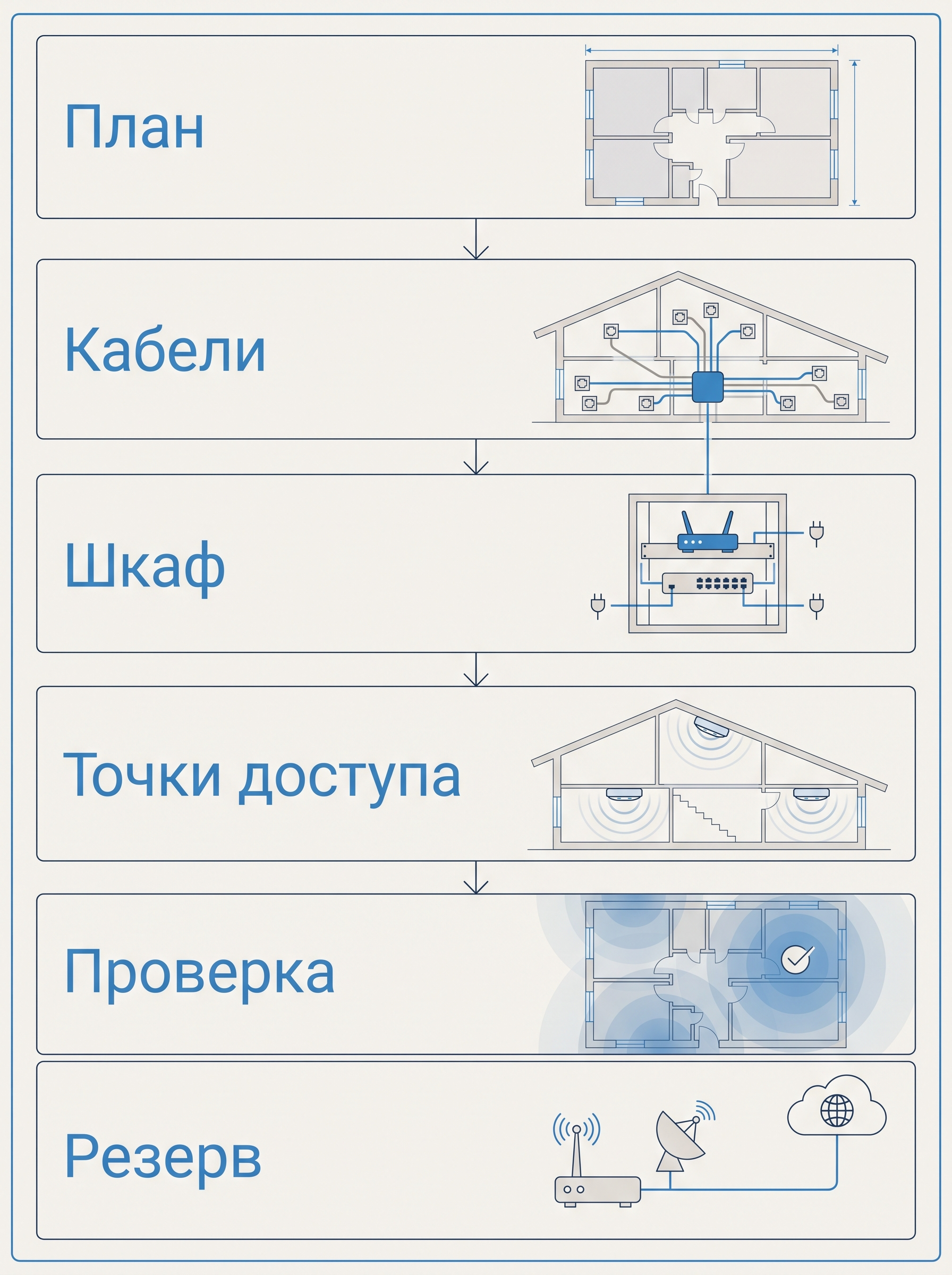
Если дом ещё проектируется или идёт ремонт, действуйте в такой последовательности.
Отметьте на плане:
Выберите место для слаботочного шкафа. Оно должно быть доступным для обслуживания, с вентиляцией, электропитанием, возможностью поставить ИБП и завести кабели. Не стоит прятать активное оборудование в полностью закрытый тесный шкаф без охлаждения.
Заложите линии к точкам доступа, рабочим местам, камерам, телевизорам, наружным зонам и отдельным постройкам. Лучше иметь несколько резервных линий, чем потом вскрывать отделку. Для наружных трасс и межзданийных соединений привлекайте специалиста: там важны защита, грозовые риски и условия прокладки.
Нужны роутер, коммутатор, точки доступа, возможно PoE‑коммутатор, ИБП, контроллер или система управления. Для дома с несколькими точками удобнее единая экосистема управления, но она должна поддерживать нужные режимы, гостевую сеть, обновления и проводной backhaul.
После монтажа проверьте:
Сохраните схему портов, подписи кабелей, IP‑адреса ключевых устройств, пароли администратора, модель оборудования и дату обновления прошивок. Это сэкономит много времени при ремонте, модернизации или обращении к специалисту.
Самостоятельно можно справиться, если дом небольшой, планировка простая, клиентов немного, а требования ограничиваются интернетом, телевизором и несколькими ноутбуками. В таком случае достаточно аккуратно разместить роутер или 1–2 точки доступа, подключить стационарные устройства кабелем и проверить покрытие.
Специалист нужен, если:
Проектировщик слаботочных систем поможет определить трассы кабелей, точки установки, состав оборудования, PoE‑бюджет, шкаф, резервное питание и требования к наружным линиям. Это особенно важно, когда Wi‑Fi связан с безопасностью и инженерией дома.
Wi‑Fi в частном доме нужно проектировать как часть полноценной домашней сети, а не как один роутер у входа провайдера. Надёжная схема обычно строится так: интернет‑ввод, роутер, коммутатор, кабельная магистраль Ethernet, несколько точек доступа и отдельные линии к стационарным устройствам.
Главные практические решения:
Если сеть нужна только для просмотра сайтов, ошибки будут раздражать. Если через неё работают камеры, ворота, охрана, котельная и удалённая работа, ошибки становятся дорогими. Поэтому стабильный Wi‑Fi в частном доме начинается не с покупки самого мощного роутера, а с плана, кабеля и правильного размещения точек доступа.
Присоединяйтесь к самому крупному DIY сообществу